Appearance
Ausgehende TETRA Datenteilung
Hinweis
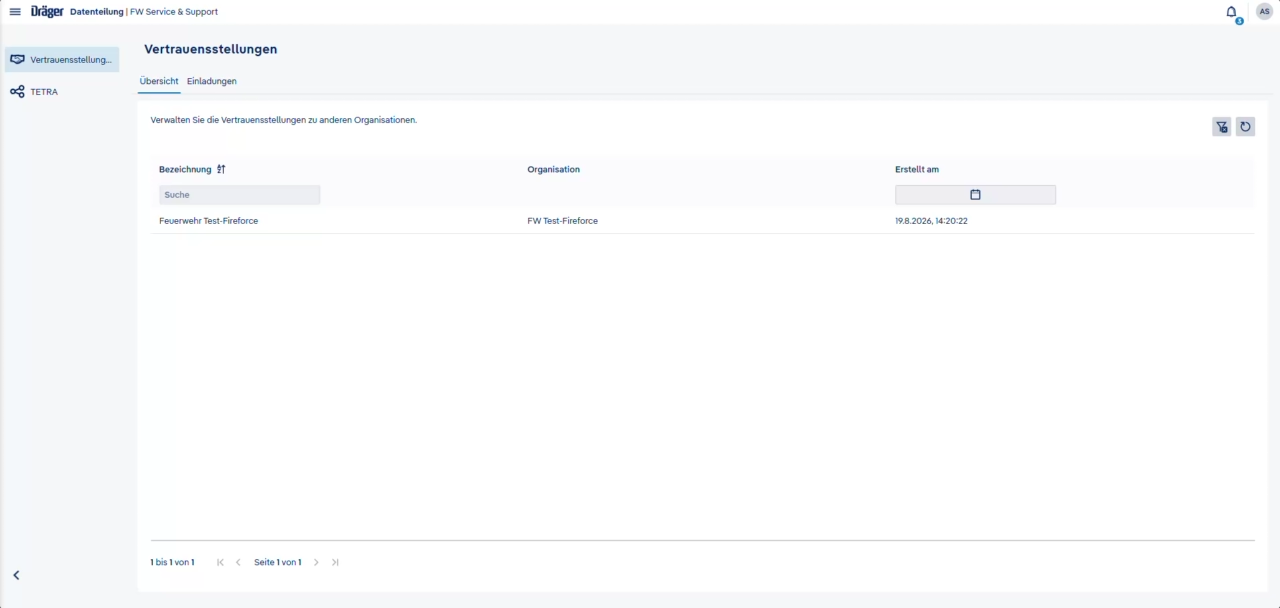
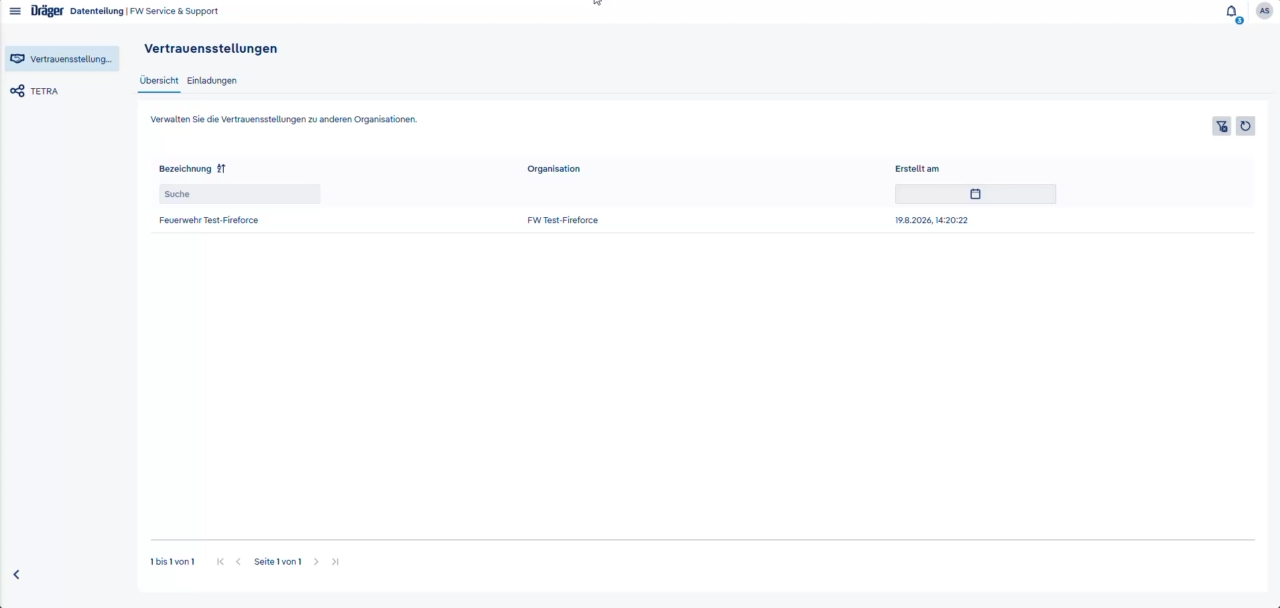
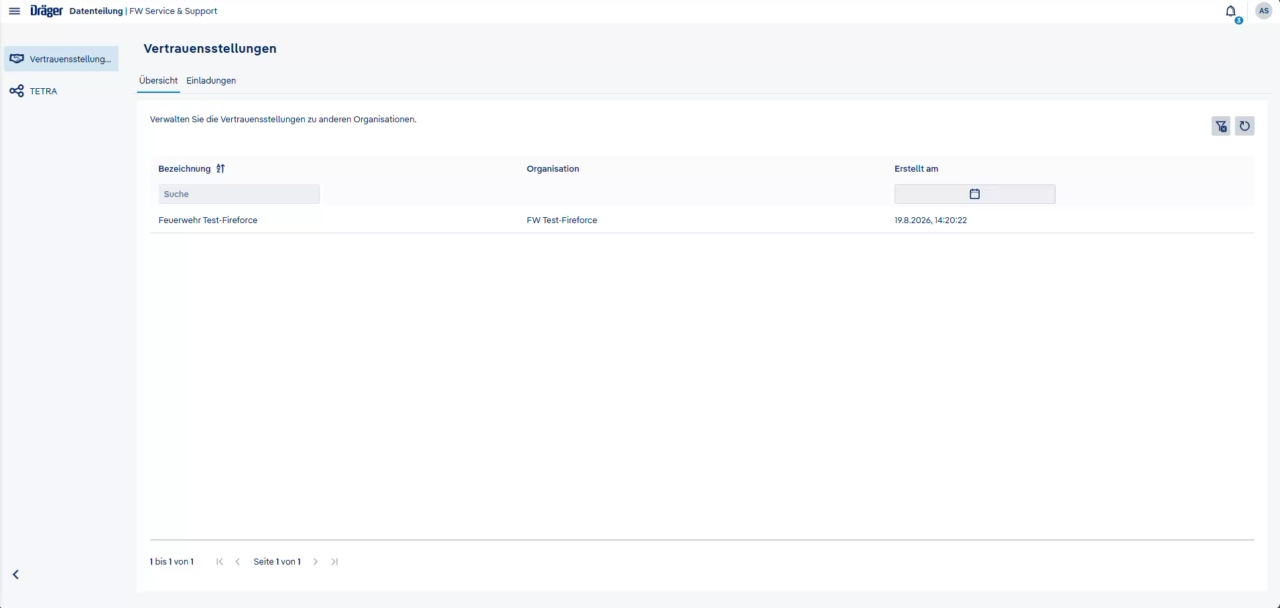
Für die Tetra-Datenteilung müssen Sie eine Vertrauensstellung mit einem anderen SRS-Mandanten hergestellt haben.
Ausgehende TETRA-Datenteilung hinzufügen
Nachfolgend wird Ihnen erklärt, wie Sie eine ausgehende TETRA-Datenteilung im Smart Rescue System hinzufügen.
Schritt-für-Schritt Anleitung
- Öffnen Sie die SRS-Verwaltung.
- Klicken Sie auf Datenteilung.
- Klicken Sie auf TETRA.
- Klicken Sie auf Ausgehend.
- Klicken Sie auf TETRA-Datenteilung hinzufügen.
- Geben Sie folgende Informationen an:
- Bezeichnung: Legen Sie eine Bezeichnung fest.
- ISSI: Geben Sie die ISSI an.
- Mandant mit Vertrauensstellung: Wählen Sie einen Mandanten mit Vertrauensstellung aus.
- Optional: Wählen Sie Alle Mandanten mit Vertrauensstellung aus.
- Wählen Sie unter Aktive Datenteilungen die gewünschten Optionen aus:
- Status
- Geo-Pos
- Alarmdaten
- Klicken Sie auf Hinzufügen.
Ausgehende TETRA-Datenteilung konfigurieren
Nachfolgend wird Ihnen erklärt, wie Sie eine bereits erstellte ausgehende TETRA-Datenteilung im Smart Rescue System konfigurieren.
Schritt-für-Schritt Anleitung
- Öffnen Sie die SRS-Verwaltung.
- Klicken Sie auf Datenteilung.
- Klicken Sie auf TETRA.
- Klicken Sie auf Ausgehend.
- Klicken Sie auf die gewünschte erstellte Datenteilung.
- Passen Sie die gewünschten Angaben an.
- Klicken Sie auf Speichern.
Ausgehende TETRA-Datenteilung löschen
Nachfolgend wird Ihnen erklärt, wie Sie eine bereits erstellte ausgehende TETRA-Datenteilung im Smart Rescue System löschen.
Schritt-für-Schritt Anleitung
- Öffnen Sie die SRS-Verwaltung.
- Klicken Sie auf Datenteilung.
- Klicken Sie auf TETRA.
- Klicken Sie auf Ausgehend.
- Klicken Sie auf die gewünschte erstellte Datenteilung.
- Klicken Sie auf Löschen.
- Bestätigen Sie den Vorgang mit Löschen.